【2026年版】家を買ったあとの確定申告ガイド② ― 自宅で完結!e-Tax実践編 ―
後編では確定申告、
「で、どうやってやるの?」の疑問にお答えします!
前回の記事では、
・家を買ったあとは確定申告が必要なこと
・そしてそれが家計にとって大きなプラスになること
を整理しました。
※まだ読んでいない方は、まずは前編からご確認ください🌿
そこで次に気になるのが、
「で、どうやってやるの?」
気になる確定申告の方法は、大きく分けて2つあります。
・税務署へ行って手続きする方法
・自宅からオンラインで行う方法(e-Tax)
「税務署には行く時間なんてない…😒」
と感じる方は多いと思うので
今回は、「できるだけラクに、でも損しない」
e-Taxでの進め方をまとめました。
自宅から、スマホ1台で完結できます🌸
----------------------------------------------------------------------
📣e-taxでの確定申告の手順
STEP0|ラクに進める心得・準備するもの
STEP1|マイナポータル連携の事前準備 ←最重要ポイント!
STEP2|作成開始〜マイナポータル連携
STEP3|申告内容の入力
STEP4|申告内容の確認・送信
ここからは、手順をSTEPごとに画像付きで解説していきます!
----------------------------------------------------------------------
STEP 0|ラクに進める心得・準備するもの
e-taxでの申告に進む前の事前準備として、
まずは「マイナポータル連携」をする準備をしましょう!
この事前準備をおこたると、
ここから先の手順通りに進めなくなります⚠️
・途中から分からない
・説明書手順と違う
などのトラブルが発生してしまうので、
必ず全て終わらせてからSTEP1に臨みましょう!
-----------------------
💡マイナポータル連携ってなに?
マイナポータル連携とは、
証明書の情報を自動で読み込んでくれる機能 です。
たとえば、
・住宅ローンの残高
・保険料の金額
・源泉徴収票の内容
などの情報が自動取得できるので、
手入力作業が不要になります!
できるだけラクに確定申告を済ませたい人にはオススメ!
※お勤め先が税務署にe-Tax又は認定クラウド等で提出していない場合は、マイナポータル連携の対象となりません。
-----------------------
📱準備するもの
□マイナンバーカード
□マイナポータルアプリ(事前にインストール)
□マイナンバーカードのログインパスワード2種類
①数字4桁 ②英数字6〜16桁
⚠️つまづきやすいポイント
・マイナンバーカードのログインパスワードを忘れた場合はこちら
・マイナンバーカードの更新手続の情報はこちら
----------------------------------------------------------------------
STEP 1|マイナポータル連携の事前準備
ココが最大の難所!🔥
必要な物が揃ったら、早速マイナポータル連携の事前準備を進めていきます。
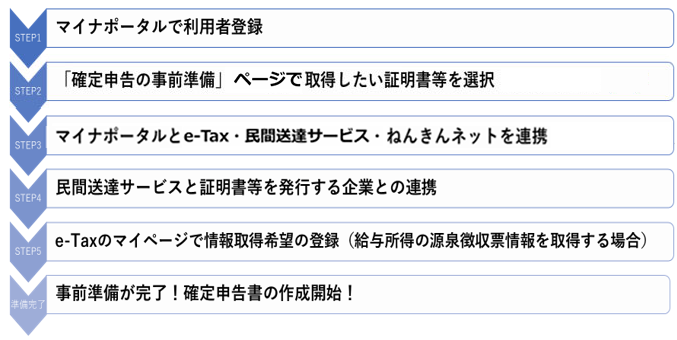
マイナポータル連携の事前準備ロードマップはこちら👇
-----------------------
📱STEP1の手順
① マイナポータルアプリを起動し、『マイナポータルにログイン』をタップ
② パスワード(数字4桁)を入力し、マイナンバーカードを読み取る
③ 画面の案内に沿って『利用者登録』をする
④ 『確定申告の事前準備』ページで、取得したい証明書等を選択する
⑤ 取得したい証明書等の種類に応じて外部サイトを連携する
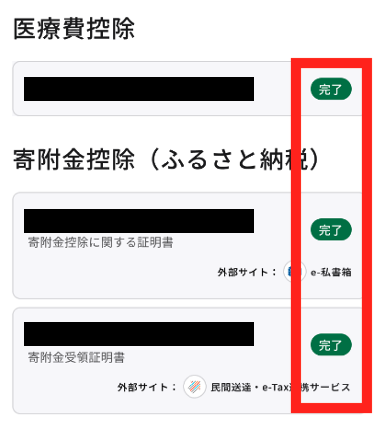
⑥ ステータス「完了」まで待つ
※ステータスの完了までに数日かかる場合があります。
⑦ e-Taxのマイページで情報取得希望を登録
※このあとの確定申告書の入力を自動にするには、e-Taxのマイページでの登録が必要です!
🔍操作画面を1つずつ確認したい場合はコチラ
画像付きで詳しく解説されています!
----------------------------------------------------------------------
STEP 2|作成開始〜マイナポータル連携
事前準備ができたら、いよいよ作成開始!
マイナンバーはお手元にご用意のうえ進めてくださいね!
-----------------------
📱STEP2の手順
① まずは『 国税庁|確定申告書等作成コーナー 』へアクセス
② 『作成開始』をタップ
③ 作成する申告書等の選択で『所得税』を選択
※青色申告決算書又は収支内訳書を作成されている方は『決算書・収支内訳書(+所得税)』 を選択
④ 『作成年』を選択
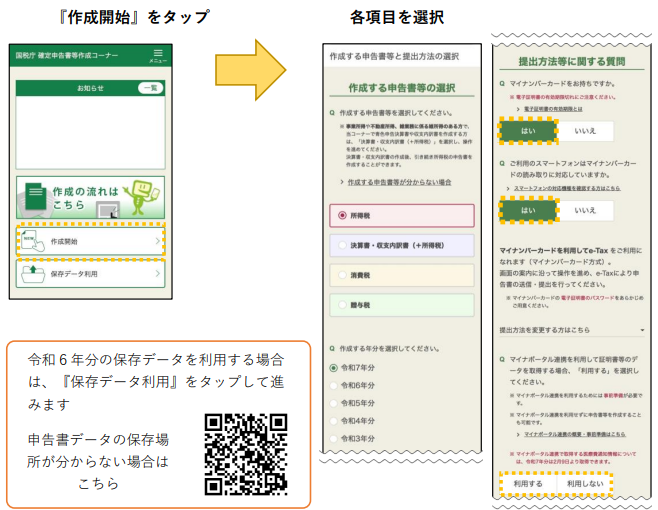
⑤ 提出方法等に関する質問で『e-Tax(マイナンバーカード方式)』を選択
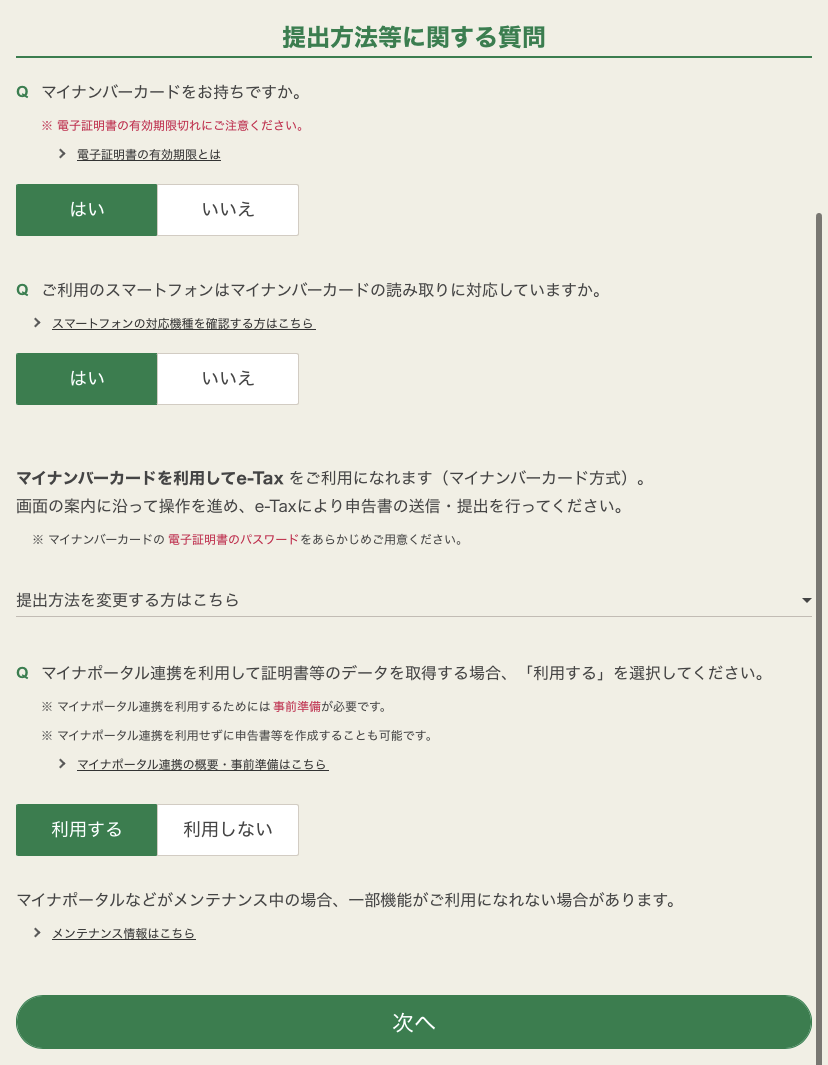
⑥ 次へ進み、e-taxログイン後にマイナンバーカードを読み取る
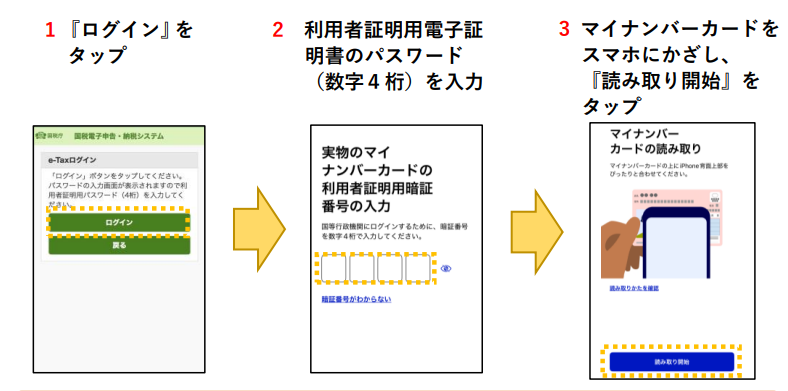
💡初めてマイナンバーカードを利用して申告する方
⑥でマイナンバーカードを読み取った後、画面の案内に沿って、基本情報の登録等を行います。
🔍操作画面を1つずつ確認したい場合はコチラ(14P~22P)
----------------------------------------------------------------------
STEP3|申告内容の入力
マイナポータル連携ができていれば、
STEP3で入力する数字はほぼ自動入力になるはず。
確認作業をメインに進めましょう!
-----------------------
📱STEP3の手順
① マイナンバー連携後、登録されている情報を確認する
② 『申告する所得』を全て選択する
③ ②で選択した『収入等』を入力する
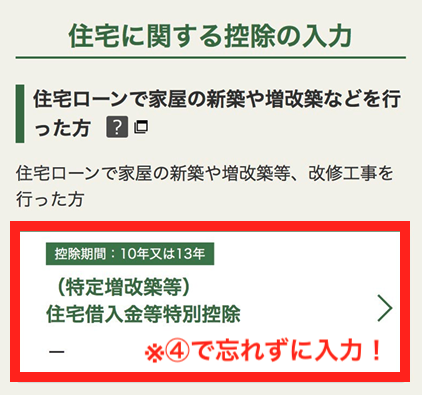
④ 『控除等』を入力する
※『住宅に関する控除の入力』を忘れずに!
⑤ 『その他情報』を入力する
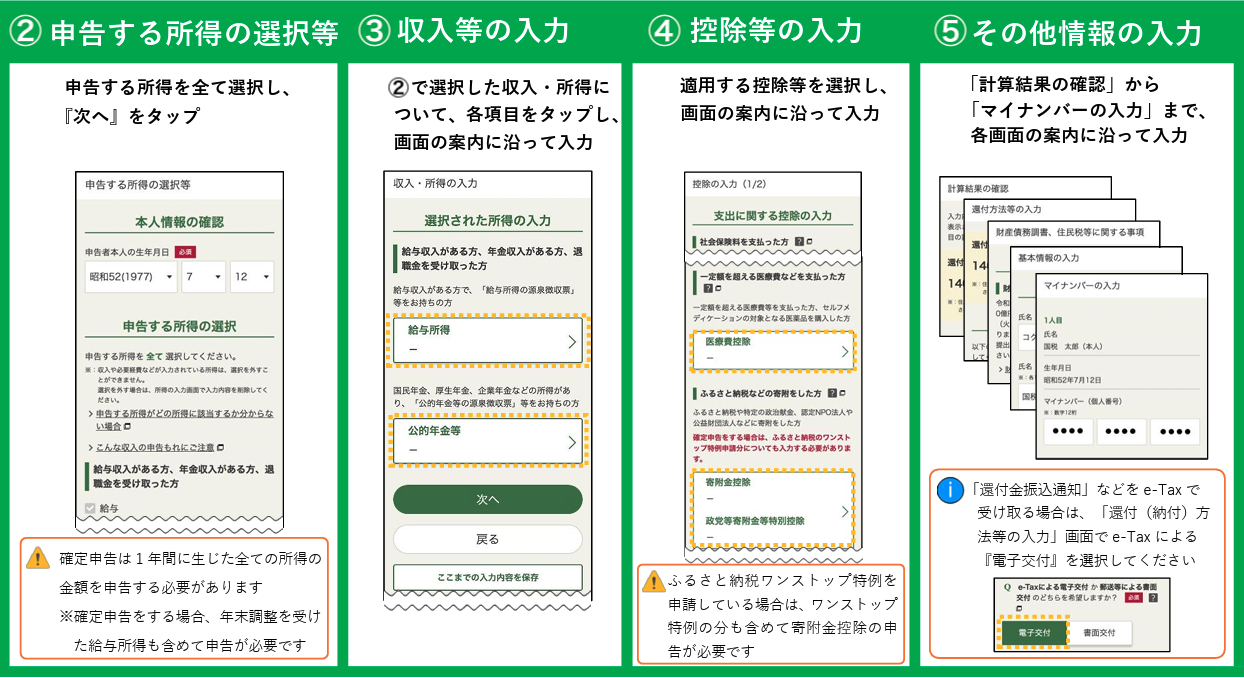
🔍操作画面を1つずつ確認したい場合はコチラ(23P~28P)
----------------------------------------------------------------------
STEP4|申告内容の確認・送信
もうゴールは目前!
申告内容に間違いがないようにしっかり確認しましょう!!
-----------------------
📱STEP4の手順
① 申告内容に誤りがないかを確認
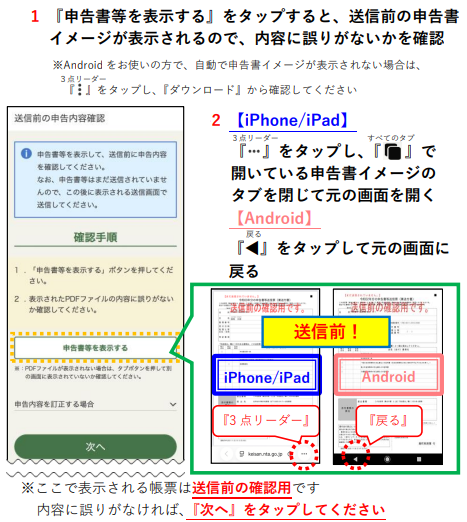
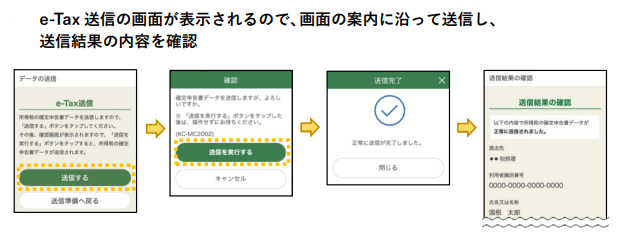
② e-tax画面で、確認済のデータを送信
※送信前にマイナンバーカードの読み取りを求められた場合は、案内に沿って操作してください!
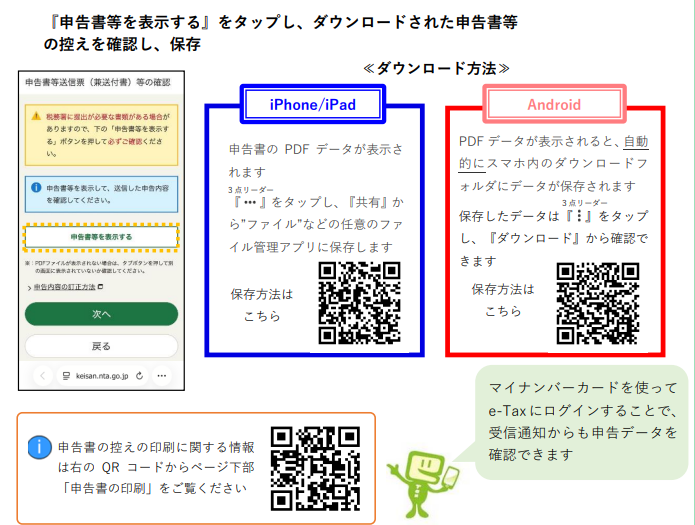
③ 申告書の控えを保存(PDF)する
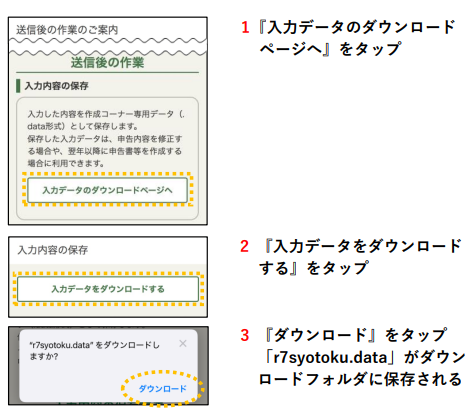
④ 入力データを保存(.data)して、完了!!
🔍操作画面を1つずつ確認したい場合はコチラ(30P~34P)
----------------------------------------------------------------------
⚠️ペアローンの場合は「2回」繰り返す
夫婦それぞれがローンを組んでいる(ペアローン)場合、
✔ それぞれのマイナンバーカードで
✔ 同じ流れをひとりずつ
合計2回申告を行います。
「え、2回も?」と思うかもしれませんが、
やることは同じ流れを繰り返すだけです💡
----------------------------------------------------------------------
e-taxを使った確定申告の手順はいかがでしたか👀💡?
正直、、、
聞いたこともない難しい単語がでてきたり、
準備に時間がかかったりで、
心が折れそうな(折れた)人もいると思います😒💦
でもそんな方のために、便利な機能もちゃんと備わっています!
💡「途中で止まったら?」
→ 一時保存して、後日続きから再開できます✏️
💡「入力ミスが不安」
→ 申告期限内であれば、何度でも修正して再送信できます。
💡「やっぱり分からない…」
→ チャットボットですぐに確認
それでも分からなければ、対応窓口もあるので電話して聞いちゃいましょう📞➿
安心のサポート体制も充実しています。
「一人で完璧にやらなきゃ」と思わなくて大丈夫🌸
まずは触ってみること。
それが、いちばんの近道です。
「税務署に行かなくても、スマホでできるならやれそう。」
そう感じてもらえたら嬉しいです☺️
実際に編集部でも、
「子どもが寝た後の30分で少しずつ進めたら意外とできた」という声がありました!
一度に全部終わらせなくて大丈夫。
今日はアプリをダウンロードするだけ。
次はログインしてみるだけ。
そんなスモールステップで進めれば、
e-Taxでの確定申告はちゃんと終わります。
少し肩の力を抜いて、
自分のペースで進めてみてください😸
浮いた時間で、新しいお家でのんびりコーヒーを飲む☕🍪
そんな冬の過ごし方も、悪くないかもしれませんね。
この記事を書いた人

つながるシティ事務局
つながるシティの運営事務局スタッフです。
「これ知れてよかった!」「ちょっと真似してみようかな?」
と思ってもらえるような暮らしのヒントを発信しています。
住まいのことから季節のイベント、日々のちょっとした工夫まで、
忙しい毎日に寄り添う情報を、リアルな目線でお届けします。
つながるシティ事務局のコラム一覧へ >
関連コラム


おすすめイベント